心安VPN Logo 心安VPN

2026 美區 Apple ID 註冊完整教學 — 用住宅 VPN 一次成功,附真實截圖

我找了網上十幾個「美區 Apple ID 申請教學」,每一份都告訴我同一件事:準備一張美國信用卡,找一個美國地址,最好再有一個 Google Voice 美國電話號碼。然後用一個 VPN 連過去,一步步填表。

這聽起來挺合理,但實操過的人都知道——絕大多數時候你最後會卡在「綁定付款方式」那一步。系統反覆提示「無法新增此付款方式」,明明卡是真的,地址是抄的真實社區。換 VPN 節點、換瀏覽器、換裝置,沒一個有用。

直到我發現了住宅 IP 可以大大簡化註冊流程,我用心安VPN 的「原生住宅」節點又試了一次——整個流程瞬間變簡單。Apple 沒要付款方式,沒要美國地址,沒要美國電話號碼,只用我 +86 的中國手機號收了一次簡訊驗證碼,帳戶就建好了。

這背後的核心機制不是什麼「繞過技巧」,而是 Apple 風控引擎一個公開的邏輯:當你的網路環境被判定為「真實美國住宅使用者」時,註冊流程會自動進入極簡模式。本教學把整個流程拆開講清楚,附 5 張真實操作截圖。

為什麼需要美區 Apple ID

在講怎麼註冊之前,先確認一下你真的需要——很多人只是聽說「美區好」,但沒想清楚自己具體要什麼。下面是 2026 年常見的真實需求:

如果你的需求不在上面這些裡,也許你不需要美區 Apple ID。如果至少命中一條,繼續往下讀。

核心準備物料

整個註冊過程的核心思路是:讓 Apple 風控引擎相信「你就是一個住在美國的普通使用者」。這件事的判定權重,網路環境佔 70% 以上。其他三項是常規要求。

準備項 要求 備註
信箱Gmail 或 Proton 信箱,未註冊過 Apple 服務中國信箱(QQ、163)能用但通過率低;用 Gmail 通過率最高
手機號中國大陸 +86 或香港 +852 都可用僅用於接收一次性驗證碼;2026 年 4 月實測穩過分區校驗
網路環境美國住宅 IP(住宅 ISP 出口)決定性因素。普通 VPN 節點幾乎全是機房 IP,會被風控識別
裝置 / 瀏覽器iPhone Safari 或 Chrome 無痕模式無痕能避免之前註冊失敗的 cookie 干擾

下面重點解釋「網路環境」這一項——這是大多數教學沒講清楚的。

第一步:網路環境對齊(最關鍵)

在打開 Apple 註冊頁之前,先把網路環境設定好。這一步做不好,後面三步全部白做

什麼是住宅 IP

簡單說,IP 位址按出口類型分兩種:

機房 IP 一連線到 Apple 伺服器,對方一查 IP 庫就知道「這是個機房,背後大概率是腳本或者代理使用者」,於是觸發嚴格風控。住宅 IP 則相反,看起來跟一個普通美國家庭使用者沒什麼區別。

用 ipinfo.io 自檢你的 IP 類型

連上 VPN 之後,打開瀏覽器存取 ipinfo.io,重點看兩個欄位:

關於 VPN 節點選擇

我用的是心安VPN 的「原生住宅」節點(如下圖)。這是 2026 年少數提供真正住宅 ISP 出口的 VPN 之一——洛杉磯節點 ipinfo.io 顯示 ISP 為美國當地家用寬頻業者,符合 Apple 風控引擎的「低風險」判定標準。

心安VPN App 節點列表,原生住宅標籤下顯示洛杉磯節點已收藏
心安VPN App 內「原生住宅」標籤下的洛杉磯節點。注意上方說明文字「唯一能消除 TCP 指紋的原生住宅 VPN——住宅 IP + 本機 TCP/IP 指紋,平台看到的就是一台住在當地的真實裝置」。

如果你正在用其他 VPN,先做 ipinfo.io 自檢——如果 ISP 欄位顯示的是雲端服務商,建議換一個真正提供住宅 IP 出口的方案再繼續。用機房 IP 強行註冊的成功率不到 20%,沒必要浪費時間。想了解為什麼「原生住宅 VPN」在風控對抗上比普通 VPN 表現好得多,可以參考原生住宅 VPN:唯一能消除 TCP 指紋的 VPN 解決方案

第二步:網頁端建立帳戶

重要:不要直接在 iPhone 設定裡「建立新 Apple ID」,也不要在 App Store 裡「建立帳戶」——這兩個入口對住宅 IP 的判定不如網頁端友善。用 Safari 或 Chrome 的無痕模式,存取網頁註冊

1. 打開註冊入口

在 iPhone 瀏覽器(Safari 推薦)裡開一個無痕視窗,存取:

https://account.apple.com

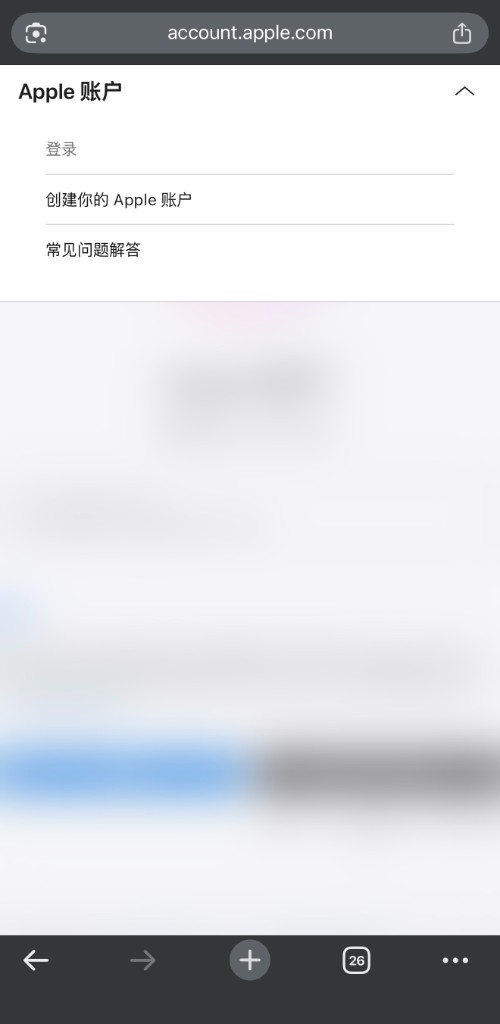
頁面打開後,點擊「建立你的 Apple 帳戶」。

account.apple.com 登入頁面,提供建立你的 Apple 帳戶入口
Apple 帳戶登入頁,下面有「建立你的 Apple 帳戶」連結,這是註冊的起點。

2. 填寫註冊表單

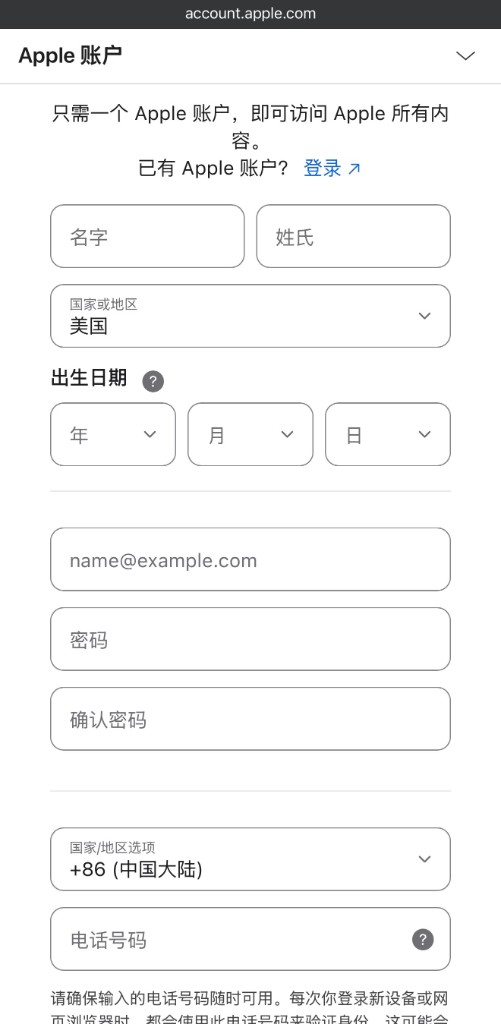
進入註冊頁後,按下面這套填:

Apple 帳戶建立表單,國家或地區已選美國,電話區碼選 +86 中國大陸
表單填寫頁,國家/地區選「美國」,電話區碼選「+86(中國大陸)」。這就是關鍵設定。

具體填法:

3. 完成驗證

點「下一步」後,Apple 會同時給你的信箱和手機各發一個 6 位驗證碼,依次輸入即可。

這一步可能遇到的問題

第三步:App Store 商店啟用

到這一步帳戶其實已經建立好了,但還要在 App Store 裡啟用一次,整個流程才算閉環。

1. 切換登入

打開 iPhone 自帶的 App Store,點右上角頭像,把原帳號登出,登入剛才建立的新 Apple ID。

2. Review 彈窗

第一次登入會彈出「此 Apple ID 尚未在 iTunes Store 使用」的提示,點擊 Review

3. 確認地區與同意條款

進入條款頁面,確認上方顯示「美國(United States)」,把「同意條款」開關打開,點 Next(下一步)。

4. 關鍵判定時刻

接下來這一步決定了你的 IP 純淨度有多高:

進入第一種情況就是教學目的達成。看到「已完成」提示後,到設定裡查一下帳戶:

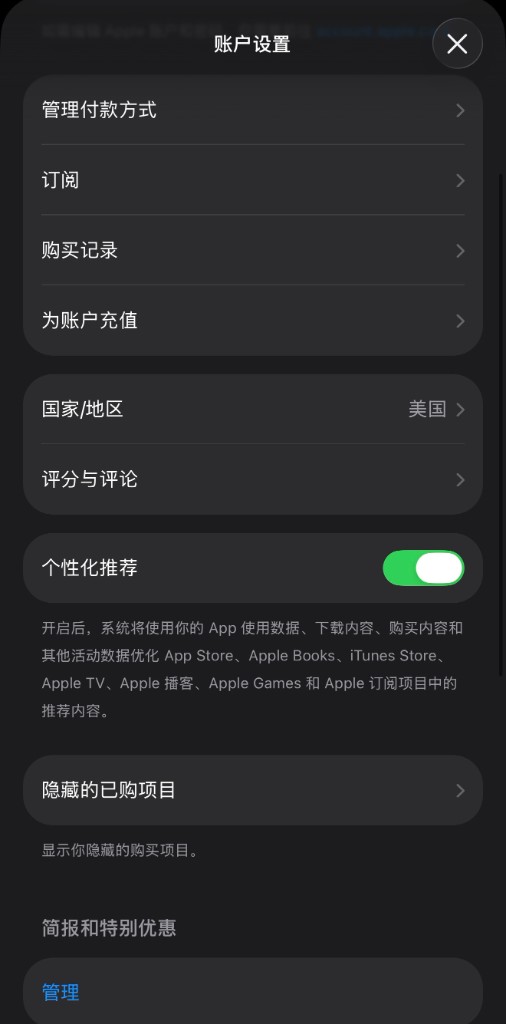
Apple 帳戶設定頁面,國家或地區顯示美國
註冊成功後,進入「帳戶設定」頁面,「國家/地區」那一欄顯示「美國」,確認無誤。

回到 App Store 首頁,會看到推薦欄全部變成英文 App,多了 NoomaLooma、Tinder、Duolingo 這種純美區上架的應用——說明你已經成功進入美區商店

美區 App Store 首頁,顯示英文 App 推薦 NoomaLooma Tinder Duolingo
美區 App Store 推薦頁面,全英文 App 名(NoomaLooma、Tinder、Duolingo)。這就是註冊成功後看到的樣子。

到這裡整個流程結束,帳戶即刻可用。

免費下載心安VPN,體驗「原生住宅」節點

iOS / iPad Android APK Mac Windows

常見問題

1. 為什麼系統強制要求我新增付款方式或地址?

根本原因:IP 純淨度不足。Apple 會根據你的 IP 評估風險等級。如果 IP 被識別為資料中心、公共 VPN 節點,或瀏覽器 WebRTC 洩露了你的真實地理位置,系統會透過強制要求付款方式來核實身分。

對策:換一個真正的住宅 ISP 節點;同時檢查瀏覽器是否禁用了 WebRTC(無痕模式預設更安全)。

2. 不想綁信用卡,能用禮品卡代替嗎?

可以。流程是:

  1. 註冊時如果系統要求付款方式,選 「None / 無」(如果你的 IP 讓系統出現這個選項的話)
  2. 註冊成功後,去 App Store 儲值「美區 App Store Gift Card」
  3. 禮品卡可以從 PointsPrizes、第三方代購、或 Amazon US(如果你在美國)購買

如果連 None 選項都不出現,說明 IP 還是不夠乾淨——回去檢查住宅 IP 設定。

3. +86 中國手機號收不到驗證碼怎麼辦?

可能原因:

  • 電信業者攔截:中國移動、聯通、電信偶爾會攔截海外 SMS。先等 3-5 分鐘再點重發
  • 風控暫時拒絕:你的號碼可能被 Apple 暫時風控了——換一個手機號試,或換 +852 香港號
  • 國際簡訊關閉:去手機電信業者 App 看看「國際簡訊」是不是沒開

如果實在不行,建議借一個美國本地號碼(朋友的、Google Voice 等),不用 +86。

4. 我已經有原區 Apple ID,是改區還是新建一個?

強烈建議新建。原因:

  • 改區會讓你失去原帳戶在原區購買過的所有 App、訂閱、iCloud 備份
  • 切區時如果原帳戶有未到期訂閱,會被強制取消
  • 改區後想改回去,可能要等數月或重新購買原內容

正確做法:原 Apple ID 保留作為 iCloud / iMessage 主帳戶;新建美區 Apple ID 只用於在 App Store 下載美區獨佔應用。

5. 一個 iPhone 能同時登入多個 Apple ID 嗎?

可以。具體分兩個層面:

  • iCloud / iMessage / Find My / Apple Music → 這些用一個主帳戶(建議用你原來的原區 ID)
  • App Store 下載 → 單獨登入美區 Apple ID,跟主帳戶分開

設定路徑:iPhone 設定 → 「你的名字」 → 媒體與購買 → 登出。然後打開 App Store 用新 ID 登入即可。這樣 iCloud 資料不會受任何影響。

6. 美區 Apple ID 會影響 iCloud 資料嗎?

不會。前提是你按上一題的方式分開登入——iCloud 主帳戶繼續用原區 ID,只在 App Store 裡登入美區 ID。所有相片、備忘錄、密碼、備份都安全留在原帳戶。

7. 為什麼瀏覽器無痕模式很重要?

無痕模式沒有歷史 cookie 和快取。Apple 註冊流程會讀取瀏覽器的多個 fingerprint(瀏覽器指紋、之前存取 Apple 服務的痕跡等)。無痕等於一張白紙,讓 Apple 只根據你現在的 IP 做判定,不會因為「你之前用 99 個不同的帳號在這個瀏覽器登入過」而觸發風控。

8. 註冊成功後還需要做什麼「啟用」動作嗎?

建議在註冊成功當天做這三件事:

  • 在當前美國住宅 IP 下下載 1-2 個免費 App(YouTube、Spotify 都行)— 讓帳戶產生第一次有效活動
  • 保持帳戶登入狀態 24 小時以上,不要立刻切回原區
  • 如果有 App Store 禮品卡,立刻儲值

這能大幅降低帳戶後續被風控的機率。

申請成功之後的注意事項

註冊成功只是第一步。帳戶後續能不能穩定使用,取決於幾個習慣:

一句話總結

純淨的網路環境,是繞過 Apple 風控所有門檻的唯一通行證。與其在後續填寫地址環節反覆折騰,不如在第一步就把住宅 IP 選對——選錯了後面 5 步都白搭。

如果你想了解為什麼「原生住宅 VPN」 在 Apple 風控上比普通 VPN 表現好那麼多,背後的 TCP/IP 指紋機制是什麼——可以參考這一篇深度文章:原生住宅 VPN:唯一能消除 TCP 指紋的 VPN 解決方案

開始使用心安VPN

免費下載,體驗原生住宅節點。