我找了网上十几个"美区 Apple ID 申请教程",每一份都告诉我同一件事:准备一张美国信用卡,找一个美国地址,最好再有一个 Google Voice 美国电话号码。然后用一个 VPN 连过去,一步步填表。
这听起来挺合理,但实操过的人都知道——绝大多数时候你最后会卡在"绑定付款方式"那一步。系统反复提示"无法添加此付款方式",明明卡是真的,地址是抄的真实小区。换 VPN 节点、换浏览器、换设备,没一个有用。
直到我发现了住宅 IP 可以大大简化注册流程,我用心安VPN 的"原生住宅"节点又试了一次——整个流程瞬间变简单。Apple 没要付款方式,没要美国地址,没要美国电话号码,只用我 +86 的中国手机号收了一次短信验证码,账户就建好了。
这背后的核心机制不是什么"绕过技巧",而是 Apple 风控引擎一个公开的逻辑:当你的网络环境被判定为"真实美国住宅用户"时,注册流程会自动进入极简模式。本教程把整个流程拆开讲清楚,附 5 张真实操作截图。
为什么需要美区 Apple ID
在讲怎么注册之前,先确认一下你真的需要——很多人只是听说"美区好",但没想清楚自己具体要什么。下面是 2026 年常见的真实需求:
- App 区域独占:Threads、X Premium、ChatGPT 部分功能、Discord 完整版本,长期只在美区上架或先在美区上架
- 流媒体内容:Disney+、Hulu、HBO Max、Peacock 这些在港台 App Store 没有,必须美区下载客户端才能装到 iPhone 上
- 游戏区域差异:部分手游美区独占,或美区上架时间早数月
- 海外华人 / 留学生 / 出差需求:人在美国生活但 iPhone 是港版/国行,不切区会一堆 App 不能装
- AI 工具早期访问:很多 AI App 美区先开放,等到全球版要等几个月
如果你的需求不在上面这些里,也许你不需要美区 Apple ID。如果至少命中一条,继续往下读。
核心准备物料
整个注册过程的核心思路是:让 Apple 风控引擎相信"你就是一个住在美国的普通用户"。这件事的判定权重,网络环境占 70% 以上。其他三项是常规要求。
| 准备项 | 要求 | 备注 |
|---|---|---|
| 邮箱 | Gmail 或 Proton 邮箱,未注册过 Apple 服务 | 国内邮箱(QQ、163)能用但通过率低;用 Gmail 通过率最高 |
| 手机号 | 中国大陆 +86 或香港 +852 都可用 | 仅用于接收一次性验证码;2026 年 4 月实测稳过分区校验 |
| 网络环境 | 美国住宅 IP(住宅 ISP 出口) | 决定性因素。普通 VPN 节点几乎全是机房 IP,会被风控识别 |
| 设备 / 浏览器 | iPhone Safari 或 Chrome 无痕模式 | 无痕能避免之前注册失败的 cookie 干扰 |
下面重点解释"网络环境"这一项——这是大多数教程没讲清楚的。
第一步:网络环境对齐(最关键)
在打开 Apple 注册页之前,先把网络环境配好。这一步做不好,后面三步全部白做。
什么是住宅 IP
简单说,IP 地址按出口类型分两种:
- 机房 IP(Datacenter):来自 AWS、Google Cloud、Linode、DigitalOcean 这些云服务商。绝大多数普通 VPN 服务的节点都是机房 IP,因为成本低、稳定。
- 住宅 IP(Residential):来自当地家庭宽带运营商,比如美国 Comcast、AT&T、Spectrum、Verizon。这类 IP 在 Apple、Google、各大电商平台的风控系统里被判定为"真实用户"。
机房 IP 一连接 Apple 服务器,对方一查 IP 库就知道"这是个机房,背后大概率是脚本或者代理用户",于是触发严格风控。住宅 IP 则相反,看起来跟一个普通美国家庭用户没什么区别。
用 ipinfo.io 自检你的 IP 类型
连上 VPN 之后,打开浏览器访问 ipinfo.io,重点看两个字段:
- Company / Org:应该是美国电信运营商的名字。看到
Spectrum、AT&T Internet、Comcast Cable、Verizon Fios这种就对了。如果看到Amazon、Google LLC、Linode、DigitalOcean、OVH这类,说明你连的是机房 IP,注册大概率会卡住 - Type:理想情况下应该是
isp,不要是hosting或business
关于 VPN 节点选择
我用的是心安VPN 的"原生住宅"节点(如下图)。这是 2026 年少数提供真正住宅 ISP 出口的 VPN 之一——洛杉矶节点 ipinfo.io 显示 ISP 为美国当地家用宽带运营商,符合 Apple 风控引擎的"低风险"判定标准。
如果你正在用其他 VPN,先做 ipinfo.io 自检——如果 ISP 字段显示的是云服务商,建议换一个真正提供住宅 IP 出口的方案再继续。用机房 IP 强行注册的成功率不到 20%,没必要浪费时间。想了解为什么"原生住宅 VPN"在风控对抗上比普通 VPN 表现好得多,可以参考原生住宅 VPN:唯一能消除 TCP 指纹的 VPN 解决方案。
第二步:网页端创建账户
重要:不要直接在 iPhone 设置里"创建新 Apple ID",也不要在 App Store 里"创建账户"——这两个入口对住宅 IP 的判定不如网页端友好。用 Safari 或 Chrome 的无痕模式,访问网页注册。
1. 打开注册入口
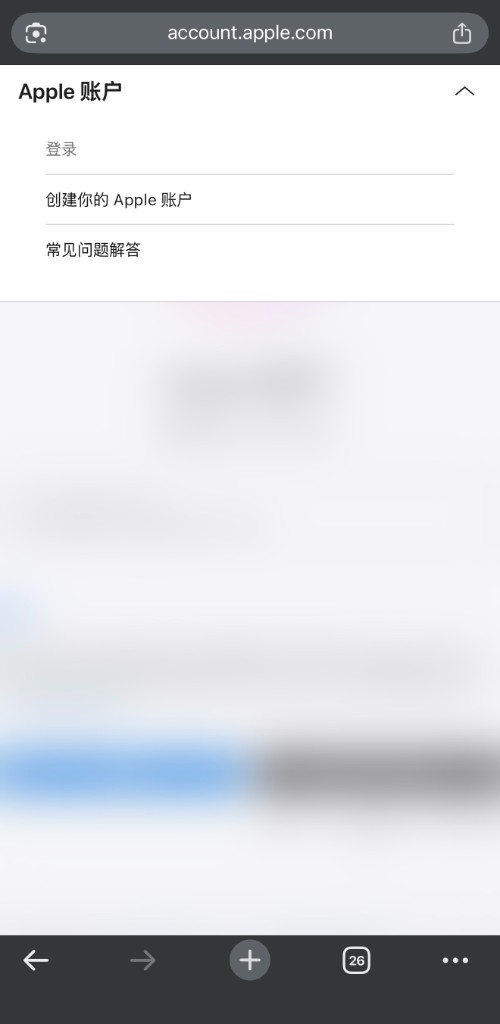
在 iPhone 浏览器(Safari 推荐)里开一个无痕窗口,访问:
https://account.apple.com
页面打开后,点击"创建你的 Apple 账户"。
2. 填写注册表单
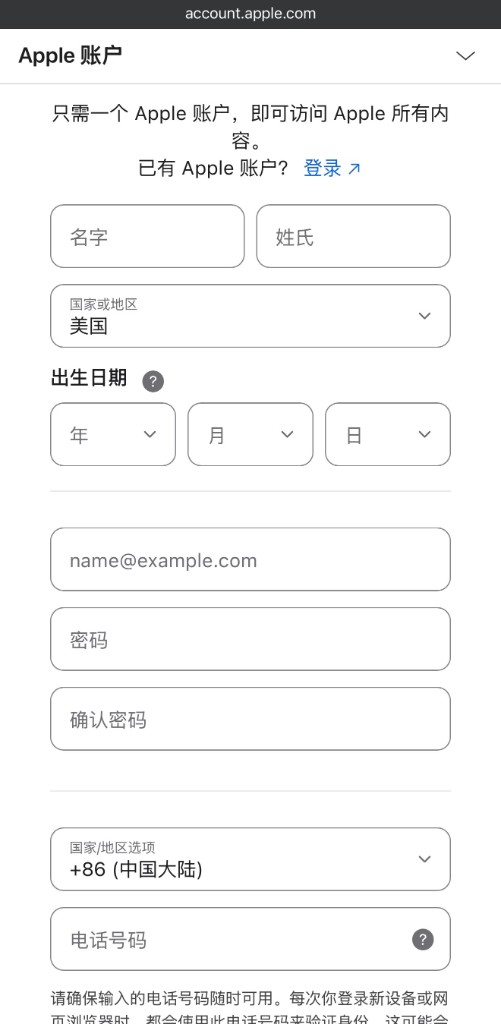
进入注册页后,按下面这套填:
具体填法:
- 名字 / 姓氏:建议填英文拼音(比如 名字填 Hong、姓氏填 Li,对应"李红"),看起来跟美国住宅 IP 更搭配
- 国家或地区:必须选 "美国"
- 出生日期:随便填一个 18 岁以上的日期就好
- 邮箱:你准备好的 Gmail / Proton
- 密码:8 位以上,含大小写字母 + 数字,常规规则
- 国家/地区选项(电话区号):选 "+86(中国大陆)"或 +852 香港都可以
- 电话号码:填你常用的手机号——验证码会发到这个号上
3. 完成验证
点"下一步"后,Apple 会同时给你的邮箱和手机各发一个 6 位验证码,依次输入即可。
这一步可能遇到的问题
- "该邮箱已用于 Apple 账户":换一个没注册过的邮箱
- 手机收不到验证码:先等 3-5 分钟再点重发;还不行就把 +86 换成 +852(如果有香港号)
- 页面提示"无法在你的国家/地区创建":你的 IP 被识别为非美国住宅,回去重做第一步
第三步:App Store 商店激活
到这一步账户其实已经创建好了,但还要在 App Store 里激活一次,整个流程才算闭环。
1. 切换登录
打开 iPhone 自带的 App Store,点右上角头像,把原账号退出,登录刚才创建的新 Apple ID。
2. Review 弹窗
第一次登录会弹出"此 Apple ID 尚未在 iTunes Store 使用"的提示,点击 Review。
3. 确认地区与同意条款
进入条款页面,确认上方显示"美国(United States)",把"同意条款"开关打开,点 Next(下一步)。
4. 关键判定时刻
接下来这一步决定了你的 IP 纯净度有多高:
- 如果你的 IP 是真正的美国住宅 IP → 系统会直接跳过付款方式和账单地址的强制填写,提示账户已激活
- 如果 IP 被识别为机房或公共 VPN → 会强制要求填美国账单地址 + 美国信用卡,这一步几乎没办法绕过
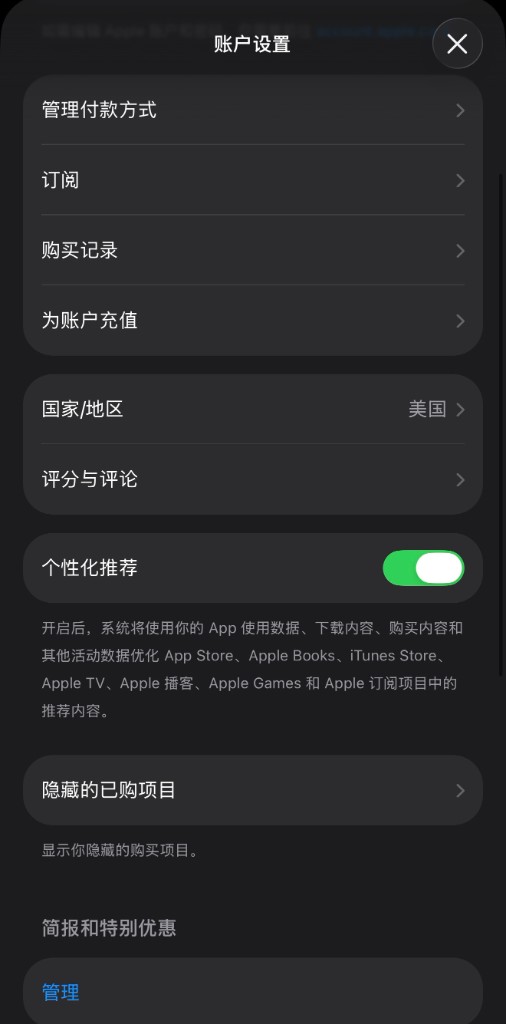
进入第一种情况就是教程目的达成。看到"已完成"提示后,到设置里查一下账户:
回到 App Store 首页,会看到推荐栏全部变成英文 App,多了 NoomaLooma、Tinder、Duolingo 这种纯美区上架的应用——说明你已经成功进入美区商店:
到这里整个流程结束,账户即刻可用。
免费下载心安VPN,体验"原生住宅"节点
常见问题
1. 为什么系统强制要求我添加付款方式或地址?
根本原因:IP 纯净度不足。Apple 会根据你的 IP 评估风险等级。如果 IP 被识别为数据中心、公共 VPN 节点,或浏览器 WebRTC 泄露了你的真实地理位置,系统会通过强制要求付款方式来核实身份。
对策:换一个真正的住宅 ISP 节点;同时检查浏览器是否禁用了 WebRTC(无痕模式默认更安全)。
2. 不想绑信用卡,能用礼品卡代替吗?
可以。流程是:
- 注册时如果系统要求付款方式,选 "None / 无"(如果你的 IP 让系统出现这个选项的话)
- 注册成功后,去 App Store 充值"美区 App Store Gift Card"
- 礼品卡可以从 PointsPrizes、第三方代购、或 Amazon US(如果你在美国)购买
如果连 None 选项都不出现,说明 IP 还是不够干净——回去检查住宅 IP 配置。
3. +86 中国手机号收不到验证码怎么办?
可能原因:
- 运营商拦截:中国移动、联通、电信偶尔会拦截海外 SMS。先等 3-5 分钟再点重发
- 风控临时拒绝:你的号码可能被 Apple 临时风控了——换一个手机号试,或换 +852 香港号
- 国际短信关闭:去手机运营商 App 看看"国际短信"是不是没开
如果实在不行,建议借一个美国本地号码(朋友的、Google Voice 等),不用 +86。
4. 我已经有大陆区 Apple ID,是改区还是新建一个?
强烈建议新建。原因:
- 改区会让你失去原账户在大陆区购买过的所有 App、订阅、iCloud 备份
- 切区时如果原账户有未到期订阅,会被强制取消
- 改区后想改回去,可能要等数月或重新购买原内容
正确做法:原 Apple ID 保留作为 iCloud / iMessage 主账号;新建美区 Apple ID 只用于在 App Store 下载美区独占应用。
5. 一个 iPhone 能同时登多个 Apple ID 吗?
可以。具体分两个层面:
- iCloud / iMessage / Find My / Apple Music → 这些用一个主账号(建议用你原来的中国大陆 ID)
- App Store 下载 → 单独登录美区 Apple ID,跟主账号分开
设置路径:iPhone 设置 → "你的名字" → 媒体与购买 → 退出登录。然后打开 App Store 用新 ID 登录即可。这样 iCloud 数据不会受任何影响。
6. 美区 Apple ID 会影响 iCloud 数据吗?
不会。前提是你按上一题的方式分开登录——iCloud 主账号继续用大陆 ID,只在 App Store 里登美区 ID。所有相册、备忘录、密码、备份都安全留在原账号。
7. 为什么浏览器无痕模式很重要?
无痕模式没有历史 cookie 和缓存。Apple 注册流程会读取浏览器的多个 fingerprint(浏览器指纹、之前访问 Apple 服务的痕迹等)。无痕等于一张白纸,让 Apple 只根据你现在的 IP 做判定,不会因为"你之前用 99 个不同的账号在这个浏览器登录过"而触发风控。
8. 注册成功后还需要做什么"激活"动作吗?
建议在注册成功当天做这三件事:
- 在当前美国住宅 IP 下下载 1-2 个免费 App(YouTube、Spotify 都行)— 让账户产生第一次有效活动
- 保持账户登录状态 24 小时以上,不要立刻切回大陆区
- 如果有 App Store 礼品卡,立刻充值
这能大幅降低账户后续被风控的概率。
申请成功之后的注意事项
注册成功只是第一步。账户后续能不能稳定使用,取决于几个习惯:
- 不要在用大陆 IP 时频繁切回大陆区下载,再切回美区——这种切换看起来像是脚本批量操作,是 Apple 风控最敏感的场景
- App 更新时保持美区登入——App Store 自动更新不会冲突,但如果某个 App 是美区下载的,就用美区 ID 登录状态更新
- 国家/地区不要在已使用账户上随便改——一年内频繁改区会触发严格风控,正确做法是创建新账户而不是改老账户的区
- 退款政策——美区 Apple ID 的退款政策可在 reportaproblem.apple.com 申请,30 天内一般可退
一句话总结
纯净的网络环境,是绕过 Apple 风控所有门槛的唯一通行证。与其在后续填写地址环节反复折腾,不如在第一步就把住宅 IP 选对——选错了后面 5 步都白搭。
如果你想了解为什么"原生住宅 VPN" 在 Apple 风控上比普通 VPN 表现好那么多,背后的 TCP/IP 指纹机制是什么——可以参考这一篇深度文章:原生住宅 VPN:唯一能消除 TCP 指纹的 VPN 解决方案。